
Матрицы для ноутбуков. Диагностика неисправностей.

Матрицы для ноутбуков. Диагностика неисправностей
Одна из наиболее часто встречающихся проблем с ноутбуком – некорректная работа дисплея. Искажение изображения происходит по многим причинам: проблемы с платой дешифрации, графическим процессором либо видеопамятью, выход из строя подсветки или инвертора или излом шлейфа.
Перед началом ремонта важно правильно распознать симптомы и выявить проблему. Если вы ранее не были связаны с ремонтом электроники - рекомендуем обратиться в наш сервисный центр, так как существует вероятность сломать рабочие компоненты при попытке самостоятельного ремонта.
Основные компоненты, влияющие на работоспособность матрицы, симптомы неисправностей и методы их устранения будут описаны в этой статье.
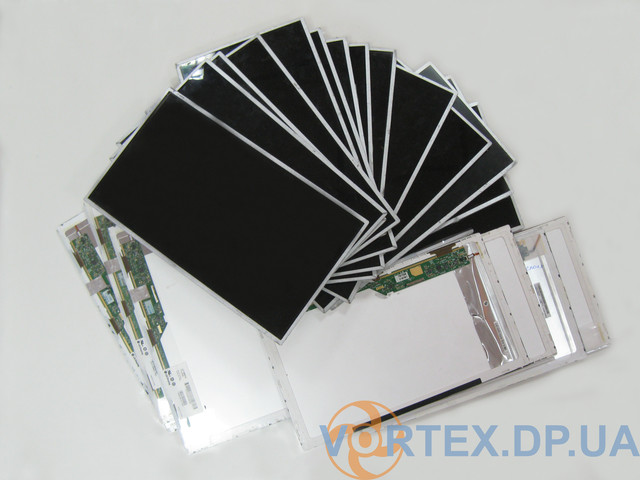
Рисунок 1 - Матрицы для ноутбука на vortex.dp.ua
Экран ноутбука (матрица) является одним из самых дорогостоящих компонентов. Конструктивно он состоит из следующих элементов:
- Жидкокристаллический дисплей;
- Ламповая или светодиодная подсветка;
- Инвертор подсветки (для высоковольтных газоразрядных CCFL ламп);
- Плата дешифрации.
Более подробно компоненты дисплея изображены на рисунке 2.

Рисунок 2 - Компоненты дисплея
Устройство и принцип работы матрицы.
В устройстве типовой матрицы для ноутбука можно выделить три основных блока:
- Блок EDID;
- Блок вывода изображения (LCDVDD интерфейс);
- Блок подсветки.
Давайте рассмотрим, из чего-же состоят эти блоки, какую функцию выполняют и какие условия должны быть выполнены, чтобы подсветка функционировала.
Блок EDID.
На каждой плате дешифрации (плата на матрице) находится энергонезависимая flash-память (EEPROM), в которой записана информация о самой матрице (название, разрешение, количество каналов, битность, поддерживаемые функции и прочая служебная информация). В начальный момент времени, при включении, на эту шину подается питание. По шине I²C (Inter-Integrated Circuit) ноутбук считывает эту flash-память, для понимания, в каком режиме далее работать с матрицей, и можно ли вообще с ней работать (проверка совместимости).
После успешного считывания блока EDID включаются два основных питания:
- Питание основной логики матрицы (3,3 V);
- Питание драйвера подсветки(19 V от блока питания или 12V от аккумулятора).
Далее формируется ШИМ-сигнал регулировки яркости (inverter power mode, напряжение 2,5 – 3,3V) и по LCDVDD-интерфейсу начинается трансляция изображения. После подается сигнал включения подсветки (inverter on/off) и пользователь видит изображения на дисплее.
Датчик Холла.
Датчик Холла - прибор, измеряющий напряженность магнитного поля. В ноутбуках применяется как датчик открытия крышки. В ответной датчику части ноутбука установлен небольшой магнит. При закрытии крышки магнит подносится к чувствительному элементу, и датчик возвращает на мультиконтроллер сигнал о том, что крышка закрыта. Мультиконтроллер в свою очередь при получении сигнала выключает подсветку матрицы. Бывают случаи, когда датчик выходит из строя, при этом подсветка не включается. В таком случае датчик необходимо заменить на аналогичный.
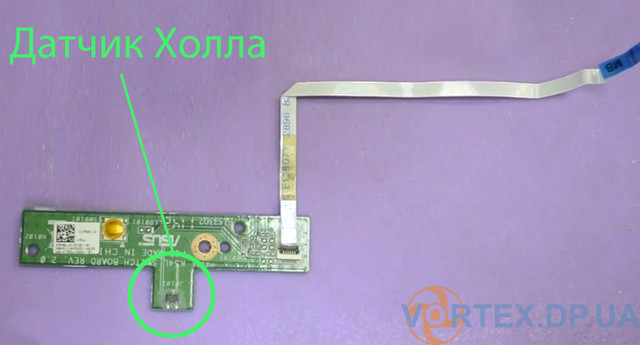
Рисунок 3 - Датчик Холла на одной из микросхем ноутбука
Инвертор и подсветка матрицы.
Инвертор - устройство, отвечающее за розжиг высоковольтных газоразрядных CCFL (Cold cathode fluorescent lamps) ламп подсветки дисплея ноутбука. Проблемы с этим устройством, в большинстве случаев, возникают при попадании влаги.
После работы такого ноутбука на холоде, при попадании в теплое помещение (резкий перепад температур), на инверторе возникает конденсат, который выводит узел из строя. Если помнить про этот нюанс, не включая ноутбук сразу, а только после выравнивания температур - проблемы с подсветкой исключены.
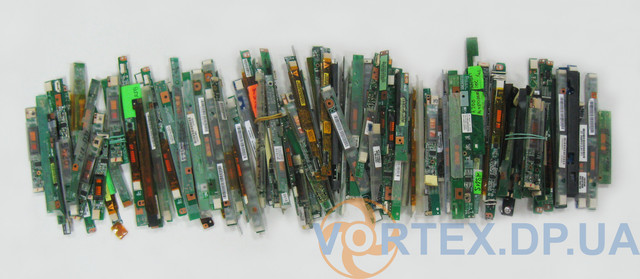
Рисунок 4 - Склад инверторов на vortex.dp.ua
Не стоит забывать, что ламповая люминесцентная подсветка - достаточно устаревшая технология с рядом недостатков. Главные - большая хрупкость и потускнение со временем. Но основное преимущество - это привлекательная цена ноутбука с такой подсветкой, которая может стать решающим фактором при выборе модели. Если при включении ноутбука подсветка выходит на заданную яркость только через 5-10 секунд, или же подсветка не равномерная по всему экрану - лампа выработала свой ресурс и в скором времени выйдет из строя. Если же подсветки нет вовсе - большая вероятность механического повреждения ламп в результате удара или давления на крышку ноутбука.
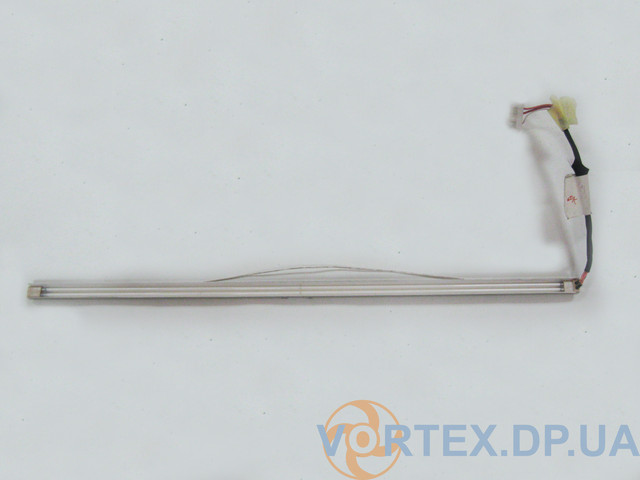
Рисунок 5 - Общий вид ламповой подсветки ноутбука
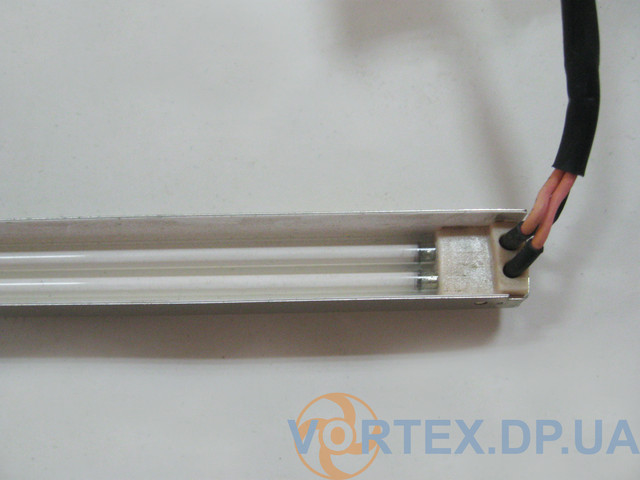
Рисунок 6 - Увеличенное изображение ламповой подсветки ноутбука
С 2010 года производители ноутбуков массово стали переходить на светодиодную подсветку, которая значительно превосходит предшественника как по экономии энергопотребления, так и по надежности, а также суммарном времени работы на отказ.
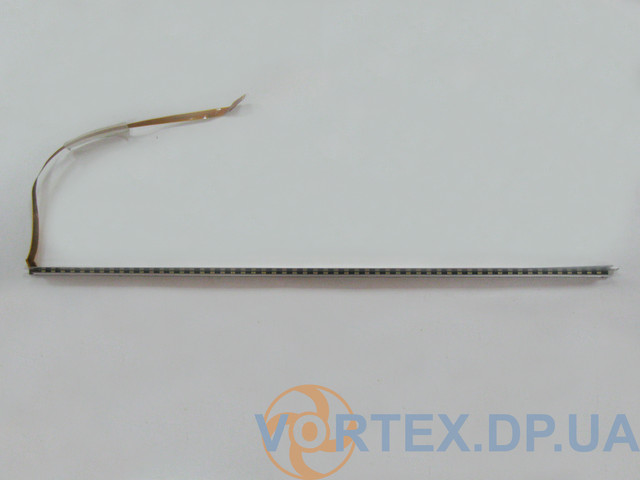
Рисунок 7 - Общий вид светодиодной подсветки ноутбука
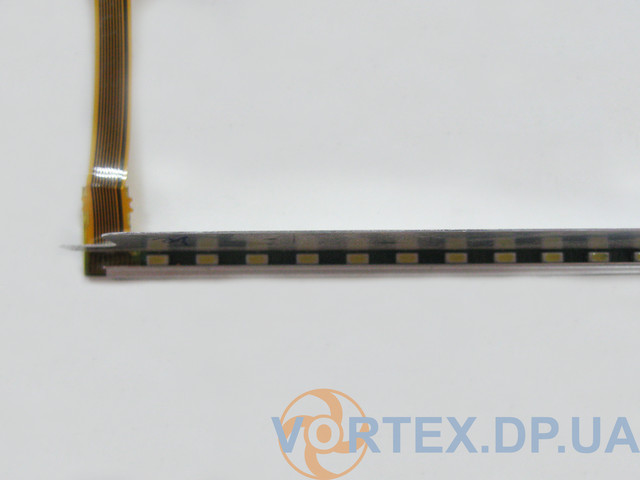
Рисунок 8 - Увеличенное изображение светодиодной подсветки ноутбука
Основная причина выхода из строя светодиодной подсветки матрицы - обрыв шлейфа. Но также встречаются модели ноутбуков, в которых при сгорании одного светодиода отказывает вся лента.
Дешифратор.
Еще одной неприятной проблемой для владельцев ноутбуков может стать отслоение дешифратора или гибкого термостойкого шлейфа.

Рисунок 9 - Дешифратор и гибкий термостойкий шлейф
Дешифратор - это устройство, которое принимает сигнал с видеокарты, преобразовывает его в последовательность команд и подает на матрицу для отображения картинки. Повреждение дешифратора приводит к появлению цветных полос вдоль экрана, как на определенном участке, так и на всей поверхности дисплея. Основная неисправность - микросхемы дешифратора от шлейфа, либо отслоение самого шлейфа от распределительной дорожки в результате небрежного обращения с ноутбуком (удары, падения, давление на крышку ноутбука). Эти компоненты соединяются между собой с помощью термокомпрессии. Технологии ремонта нет в СНГ, и единственным вариантом остается замена всего модуля целиком.

Рисунок 10 - Результат отслоения дешифратора
Также очень часто встречается проблема с разъемом подключения. Контакты на разъеме могут со временем окислится, что приводит к появлению на экране цветных полос и всевозможных артефактов.
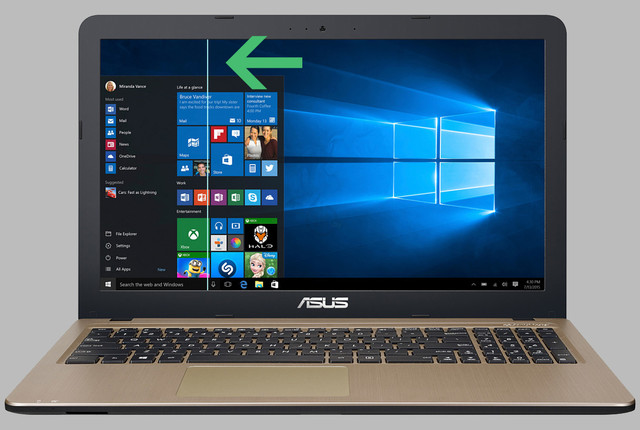
Рисунок 11 - Полоса на экране
Обычно достаточно вытащить шлейф из разъема подключения и обильно промыть контакты спиртом с помощью мягкой щетки. При промывке необходимо действовать аккуратно и без лишних усилий, чтобы не погнуть сам коннектор.
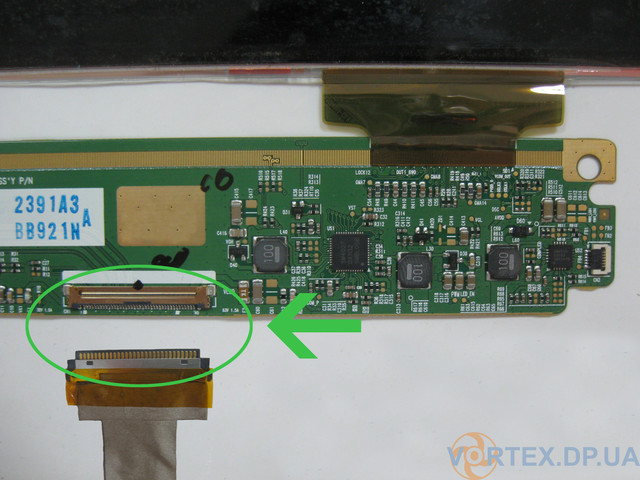
Рисунок 12 - Причина полос на экране - окисление контактов разъема
В практике ремонтов плат дешифрации распространенной неисправностью является выгорание элементов цепи питания. Управляющая микросхема (1) преобразует напряжение, которое приходит с разъема, и подает его элементам на плате (процессор (6), подсветка (4), и т.д.). В цепи питания часто выгорают стабилитроны (2), происходит короткое замыкание на конденсаторах (3) и, как следствие, перегорает предохранитель (5). Основное симптом - на дисплее работает подсветка, но сама матрица не работает (видно только белое свечение). Это говорит о том, что на процессор дешифратора не подается питание.
Решение: вызванивать мультиметром низкое сопротивление на элементах цепи питания и заменить нерабочий элемент. После поменять предохранитель (5), если он вышел из строя.
Обязательно отключите зарядное устройство и отсоедините батарею перед проведением работ!
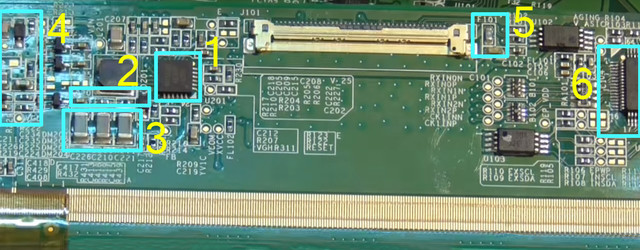
Рисунок 13 - Элементы платы дешифрации
1 - управляющая микросхема цепи питания; 2 - блок стабилитронов; 3 - блок конденсаторов; 4 - цепь питания подсветки; 5 - предохранитель; 6 - процессор
Редко встречающейся неисправностью может быть слёт прошивки с чипа flash-памяти (EEPROM) на плате. Основной симптом - не включается ни матрица, ни подсветка.
Решение:
- Отпаять проблемный чип flash-памяти и перепаять его с платы-донора;
- Перепрошить чип flash-памяти. С помощью переходника на LVDS разъем и программатора перелить прошивку с другой похожей рабочей матрицы.
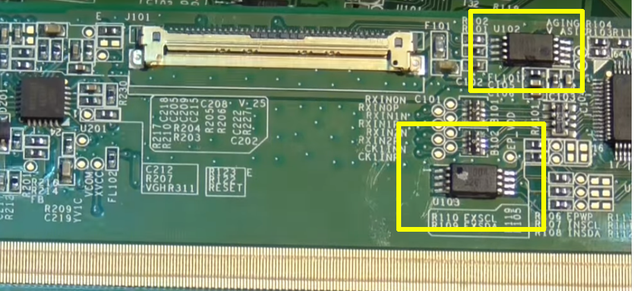
Рисунок 14 - Чипы flash-памяти (EEPROM)
Битый пиксель.
Еще одна проблема, которая может быть обнаружена далеко не сразу - битые/зависшие пиксели. Битый пиксель - отдельно взятый пиксель, в котором поврежден закрепленный за ним тонкопленочный транзистор. В результате такой пиксель не принимает команды с платы дешифрации и проявляется черной точкой на экране. Зависший пиксель - отдельно взятый пиксель, который пропускает определенный цвет, не реагируя на смену команд и проявляется цветной точкой на экране. В первом случае ремонт невозможен. Во втором есть два способа устранения проблемы:
- Выключите дисплей и проделайте аккуратные вращательные движение ватной палочкой в зоне проблемного пикселя на протяжении нескольких минут;
- Используйте специальные программы, которые с большой частотой меняют цвета экрана. Такая стимуляция выводит пиксель из зависшего состояния.
Проверить дисплей можно, сделав цветную заливку экрана и меняя цвета, внимательно осмотреть экран на наличии проблемных пикселей.
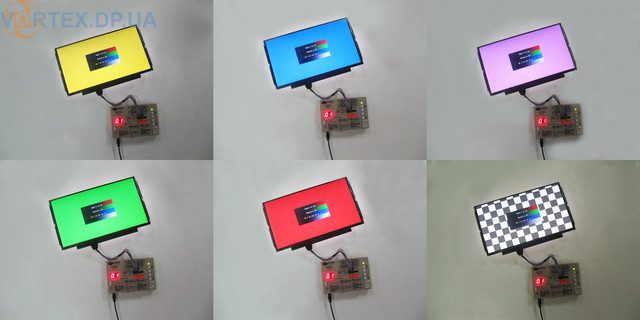
Рисунок 15 - Проверка дисплея на битые и зависшие пиксели с помощью тестера


 Зарядные устройства для ноутбуков. Классификация. Особенности. Как выбрать?Статья раскрывает особенности и нюансы выбора зарядных устройств на рынке компьютерной техники.Зарядные устройства для ноутбуков. Классификация. Особенности. Как выбрать?
